
Aan de slag met monday.com: stappenplan voor beginners
In dit artikel leer je stap voor stap hoe je monday.com inricht als beginnende gebruiker, van je eerste aanmelding tot een werkend bord dat je hele team dagelijks gebruikt. Je ontdekt waar je het beste kunt beginnen, welke instellingen als eerste aandacht verdienen en hoe je veelgemaakte fouten bij de start voorkomt.

Belangrijkste inzichten

Een mislukte adoptie ligt zelden aan de tool zelf, maar bijna altijd aan het ontbreken van een duidelijke aanpak bij de start.
monday.com is pas krachtig als je de basisstructuur van borden, groepen en kolommen begrijpt en bewust inzet voor jouw werkprocessen.
Een werkend bord dat je team dagelijks gebruikt is het echte doel, niet een perfect ingericht platform dat niemand aanraakt.
Inleiding
Een nieuw werkplatform invoeren klinkt veelbelovend - totdat de praktijk tegenvalt. Het systeem staat live, maar drie maanden later werkt de helft van het team nog steeds met losse e-mails en spreadsheets. Herkenbaar? Je bent zeker niet de enige. Bij de meeste teams ligt het probleem niet aan de tool zelf, maar aan het ontbreken van een duidelijke aanpak bij de start.
monday.com biedt enorme mogelijkheden op het gebied van overzicht, samenwerking en gestroomlijnde werkprocessen. Maar juist die veelzijdigheid kan overweldigend voelen als je er voor het eerst mee aan de slag gaat. Waar begin je? Wat stel je als eerste in? En hoe zorg je dat het hele team het platform ook echt oppakt?
Dit artikel geeft je een praktisch stappenplan voor monday.com beginners - van je eerste aanmelding tot een werkend bord dat je team dagelijks gebruikt. De inzichten komen rechtstreeks uit de praktijk: als officieel monday.com-partner begeleidt Ximble dagelijks teams bij het implementeren en adopteren van het platform. Wat werkt, wat niet, en hoe je veelgemaakte fouten voorkomt - je leest het hier.
Wat is monday.com en wat kun je ermee?
monday.com is een visueel werkplatform waarop teams alles bijhouden wat er binnen een organisatie speelt: projecten, taken, klantcontacten, interne processen en meer. De monday.com uitleg die je op de website vindt, omschrijft het als een "Work OS" - een besturingssysteem voor werk. Dat klinkt abstract, maar de kern is eigenlijk heel concreet.
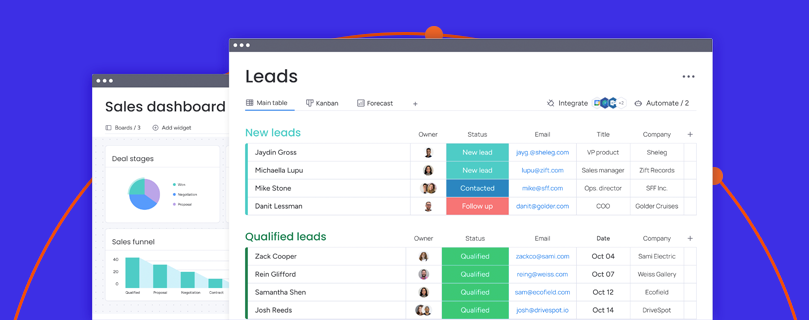
Het platform is opgebouwd uit een paar basiscomponenten. monday.com borden vormen de basis: dat zijn overzichtspagina's waarop je werk zichtbaar maakt. Elk bord bestaat uit groepen (bijvoorbeeld projectfases of afdelingen), items (de individuele taken of klanten) en kolommen (de informatie die je per item bijhoudt, zoals status, verantwoordelijke of deadline). Die structuur is flexibel: jij bepaalt hoe een bord eruitziet en wat je bijhoudt.
De monday.com functies gaan verder dan alleen taakbeheer. Je kunt het platform inzetten voor:
- Projectmanagement - planningen bewaken, taken verdelen en voortgang volgen
- CRM - klantcontacten, offertes en deals centraal bijhouden
- Servicedesk - binnenkomende verzoeken structureren en afhandelen
- Teamplanning - capaciteit en beschikbaarheid inzichtelijk maken
Dat is meteen wat monday.com zo aantrekkelijk maakt: het is geen tool die jou in een vast stramien dwingt. Jij richt het in op jouw werkwijze, jouw teams en jouw processen.
Maar daar zit voor beginners ook de uitdaging. Want als alles mogelijk is, is het lastig om te weten waar je begint. De vrijheid van het platform werkt in je voordeel zodra je weet wat je wilt bereiken - en werkt juist tegen je als je zonder plan begint. Goede begeleiding aan de start maakt dan het verschil.
Stap 1 - Je account aanmaken en de basis instellen
Het aanmaken van een monday.com account is zo gedaan: ga naar monday.com, vul je e-mailadres in en volg de stappen. Binnen een paar minuten heb je toegang. Maar wat je daarna doet - of juist nalaat - bepaalt grotendeels hoe goed het platform later wordt gebruikt.
Je workspace inrichten
Na je aanmelding kom je terecht in je monday.com workspace. Dit is de overkoepelende omgeving waarbinnen al je borden, dashboards en teams leven. Geef je workspace direct een duidelijke naam die past bij je organisatie of afdeling. Dat klinkt als een detail, maar het helpt collega's meteen begrijpen waar ze zijn beland.
Stel ook direct je taal en tijdzone correct in. Dit doe je via je profielinstellingen rechtsboven. Klinkt logisch, maar wordt vaker overgeslagen dan je denkt - met verwarring over deadlines als gevolg.
Collega's uitnodigen
Nodig je directe collega's zo vroeg mogelijk uit. monday.com instellen als eenmanszaak werkt niet: het platform is ontworpen voor samenwerking. Je collega's uitnodigen doe je via de zijbalk, onder "Teamleden toevoegen". Kies daarbij bewust wie je welke rechten geeft - niet iedereen hoeft overal bij te kunnen.
De zijbalk begrijpen
De navigatie aan de linkerkant is het hart van je monday.com omgeving. Hier vind je je borden, favorieten en werkruimtes. Neem even de tijd om te verkennen wat er staat voordat je begint met bouwen. Een rommelige zijbalk vol testborden is één van de snelste manieren om mensen te laten afhaken.
Een goede start is bepalend
Een goed ingerichte basis is geen bijzaak - het is de fundering voor alles wat volgt. Als de omgeving er meteen verzorgd uitziet, neemt de bereidheid van je team om het platform te omarmen direct toe. Ximble begeleidt teams in precies deze fase: niet alleen met de technische inrichting van de workspace, maar ook met de eerste keuzes die adoptie later eenvoudiger maken.
Stap 2 - Je eerste bord aanmaken
Je workspace staat klaar en je collega's zijn uitgenodigd. Tijd om je eerste monday.com bord aan te maken. Klik op het plusje in de zijbalk en kies "Nieuw bord". Hier krijg je direct een eerste keuze voor je kiezen: start je met een leeg bord of gebruik je een monday.com sjabloon?
Voor de meeste beginners is een sjabloon een goed startpunt. Het platform biedt kant-en-klare structuren voor projectbeheer, onboarding, marketingcampagnes en meer. Je hoeft het wiel niet opnieuw uit te vinden - gebruik wat al werkt en pas het aan op je eigen situatie. Een leeg bord heeft dan weer de voorkeur als je een heel specifiek proces wilt inrichten dat nergens op lijkt. Twijfel je? Kies een sjabloon en verwijder wat je niet nodig hebt.
Items, groepen en kolommen
Zodra je bord openstaat, zie je de basisstructuur van monday.com. Een board bestaat uit drie lagen:
- Groepen - dit zijn de secties binnen je bord, zoals "Te doen", "In uitvoering" en "Afgerond". Of voor een campagnebord: "Voorbereiding", "Productie" en "Publicatie".
- Items - de afzonderlijke rijen binnen een groep. Denk aan een taak, een klant of een contentonderdeel. Dit zijn je monday.com items: alles wat je wilt bijhouden krijgt een eigen rij.
- Kolommen - de informatie die je per item vastlegt. Dit is waar monday.com kolommen hun kracht laten zien.
De meest gebruikte kolomtypen om mee te beginnen:
- Status - voor het bijhouden van voortgang, met aanpasbare labels en kleuren
- Persoon - voor het toewijzen van verantwoordelijkheden
- Datum - voor deadlines en planningen
- Tekst - voor korte notities of toelichting
- Getal - voor budgetten, aantallen of uren
Een concreet voorbeeld
Stel je maakt een bord voor een marketingcampagne. Je maakt drie groepen aan: "Strategie", "Contentcreatie" en "Distributie". Binnen "Contentcreatie" voeg je items toe zoals "Blog schrijven", "Social posts ontwerpen" en "Nieuwsbrief opstellen". Per item stel je een verantwoordelijke in, een deadline en een status.
Dat is een werkend monday.com board in een paar minuten.
En misschien belangrijker: je bord hoeft niet perfect te zijn bij de start. Itereren is de norm. Voeg kolommen toe als je ze nodig hebt, hernoem groepen als de structuur beter kan en schrap wat niet werkt. Het platform groeit mee met jouw inzicht.
Stap 3 - Taken toewijzen en samenwerken met je team
Je bord staat, de structuur klopt. Nu komt de stap die bepaalt of monday.com echt gaat werken voor je team: eigenaarschap toewijzen. Dit is meteen ook de meest onderschatte stap bij nieuwe gebruikers.
Taken toewijzen via de kolom Persoon
monday.com taken toewijzen doe je via de Persoon-kolom. Klik op een cel in die kolom, selecteer een teamlid en de taak is officieel belegd. Je kunt meerdere mensen toewijzen aan één item, maar wees daar voorzichtig mee. Als iedereen verantwoordelijk is, is niemand dat. Maak dus bewust de keuze wie de eigenaar is en wie alleen betrokken is.
Combineer dit met de Datum-kolom voor deadlines. Zo zie je in één oogopslag wie wat doet en wanneer het af moet zijn. Dat is de basis van monday.com eigenaarschap: verantwoordelijkheden zijn zichtbaar voor het hele team, niet verstopt in iemands inbox.
Samenwerken via updates
Elk item heeft een eigen updatesectie. Hier vindt de communicatie rondom dat specifieke item plaats. Teamleden kunnen comments plaatsen, bestanden uploaden en elkaar taggen via @naam. Zo blijft alle relevante informatie op één plek - direct gekoppeld aan de bijbehorende taak.
Het verschil tussen updates en notities is de moeite waard om te kennen. Updates zijn zichtbaar voor iedereen die toegang heeft tot het bord en bedoeld voor teamcommunicatie. Notities zijn persoonlijker: meer een werkplek voor je eigen gedachten en achtergrondinformatie bij een item.
Waarom dit cruciaal is
Zonder duidelijke verantwoordelijkheden valt monday.com teamwerk al snel terug op wat mensen gewend zijn: e-mail, WhatsApp-groepen en losse bestanden. Niet omdat het platform tekortschiet, maar omdat de structuur ontbreekt. monday.com samenwerken werkt alleen als iedereen weet wat van wie is.
Dat klinkt vanzelfsprekend, maar de praktijk laat keer op keer zien dat hier de meeste winst te behalen valt.
Stap 4 - Overzicht krijgen met weergaven en dashboards
Je bord is ingericht, taken zijn belegd en het team werkt samen. Maar naarmate een bord groeit, wordt de tabelweergave alleen al snel te beperkt. Gelukkig biedt monday.com meerdere weergaven om dezelfde informatie op een andere manier te bekijken - zonder dat je iets aan je bord hoeft te veranderen.
monday.com weergaven: welke gebruik je wanneer?
Bovenaan elk bord kun je schakelen tussen weergaven. De belangrijkste:
- Tabelweergave - de standaard overzichtsweergave. Handig voor het beheren van items, filteren en bulk-bewerkingen.
- monday.com kanban - toont items als kaarten verdeeld over kolommen op basis van status. Ideaal voor teams die werken met een pull-systeem of agile werkwijze.
- monday.com tijdlijn - een Gantt-achtige weergave die taken uitzet over een tijdas. Onmisbaar als je afhankelijkheden en doorlooptijden wilt bewaken.
- monday.com kalender - geeft deadlines en datums weer in een vertrouwd kalenderformaat. Handig voor content- en campagneplanning.
- Kaartweergave - toont items als visuele kaarten, vergelijkbaar met een prikbord. Werkt goed voor CRM of ideeënbeheer.
Elke weergave voeg je toe via de knop "Weergave toevoegen" bovenaan het bord. Ze gelden altijd voor hetzelfde bord - je schakelt alleen de lens waarmee je kijkt.
monday.com dashboard: strategisch overzicht in één scherm
Waar weergaven je helpen binnen één bord, brengt een monday.com dashboard meerdere borden samen. Stel je voor: een projectleider met vijf lopende projecten. In plaats van elk bord apart te openen, combineert een dashboard de voortgang, openstaande taken en naderende deadlines van al die projecten in één overzicht.
Je voegt widgets toe zoals grafieken, voortgangsbalken, workload-overzichten of mijlpalen. Zo zie je in één oogopslag waar alles staat - en waar je moet bijsturen.
Dashboards zijn geen rapportagetool voor achteraf. Ze zijn bedoeld voor dagelijks gebruik: om proactief te sturen op wat er nu speelt, zonder te verdrinken in losse borden.
Stap 5 - Je eerste automatisering instellen
Je bord werkt, je dashboards geven overzicht en het team weet wat er van ze verwacht wordt. Dan is dit het moment om monday.com echt voor je te laten werken: met automatiseringen.
Een monday.com automatisering is in essentie een als-dan-regel. Als iets gebeurt, dan doet het platform automatisch iets terug. Geen code, geen technische kennis nodig - alleen logica die je zelf invult.
Wat kun je automatiseren?
Beginners kunnen direct aan de slag met een paar krachtige voorbeelden:
- Statuswijziging stuurt een notificatie - als een item op "Gereed" wordt gezet, krijgt de projectleider automatisch een melding
- Deadline triggert een herinnering - drie dagen voor een deadline ontvangt de verantwoordelijke persoon automatisch een reminder
- Item toewijzen op basis van kolomwaarde - als de kolom "Type" wordt ingesteld op "Design", wordt het item automatisch toegewezen aan de designer in je team
- Aanmaken van een item bij statuswijziging - als een taak de status "Goedgekeurd" krijgt, verschijnt er automatisch een vervolgitem in een ander bord
Dit zijn precies de dingen die je anders handmatig zou doen - elke keer opnieuw.
Zo activeer je een automatisering
Klik bovenaan je bord op "Automatiseer". Je belandt in de monday.com automation bibliotheek, met tientallen kant-en-klare sjablonen. Kies een sjabloon dat past bij wat je wilt bereiken, pas de details aan op jouw bord en zet hem aan. Dat is alles. De monday.com als-dan-logica doet de rest.
Begin met één of twee automatiseringen die direct herkenbaar terugkerende taken wegnemen. Zo bouw je vertrouwen op in de functionaliteit voordat je verder uitbouwt.
Verder gaan met Make.com
Wil je monday.com koppelen aan externe tools zoals je CRM, boekhoudpakket of e-mailplatform? Dan kom je al snel bij make.com monday-integraties uit. Make.com maakt geavanceerde workflows mogelijk tussen verschillende systemen - een logische volgende stap zodra je de basis beheerst.
Stap 6 - Koppelingen met andere tools
Je automatiseringen draaien en je bord werkt zoals je wilt. De volgende stap is monday.com koppelen aan de tools die je team dagelijks gebruikt. Want hoe goed je bord ook ingericht is, als informatie nog steeds handmatig van het ene systeem naar het andere gekopieerd wordt, verlies je tijd en maak je fouten.
Ingebouwde monday.com integraties
monday.com heeft een eigen integratiebibliotheek met kant-en-klare koppelingen naar veelgebruikte tools. Denk aan:
- Gmail en Outlook - e-mails direct koppelen aan items, zodat communicatie centraal staat
- Slack - meldingen ontvangen in een Slack-kanaal als een status wijzigt of een taak wordt toegewezen
- Microsoft Teams - updates en notificaties rechtstreeks in Teams zetten
- Google Drive en OneDrive - bestanden koppelen aan items zonder ze te hoeven downloaden en opnieuw uploaden
monday.com Slack en monday.com Gmail zijn twee van de populairste koppelingen, juist omdat ze zoveel handmatig heen-en-weer schakelen wegnemen. Je activeert een integratie via de knop "Integreren" bovenaan je bord. Vervolgens doorloop je een korte wizard waarbij je de koppeling autoriseert en instelt welke acties er worden getriggerd.
Maatwerk via Make.com
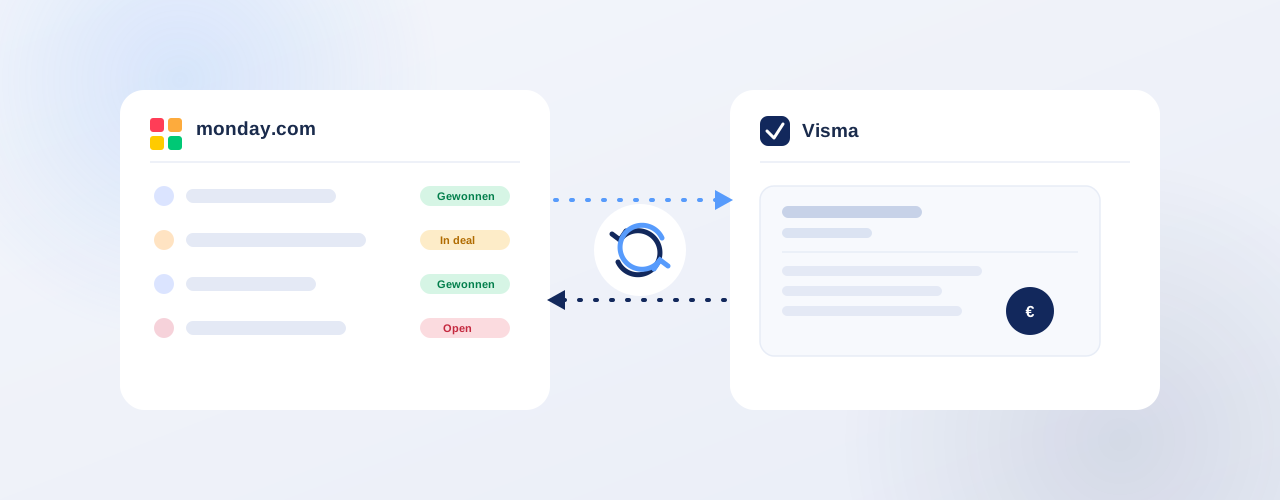
Soms schiet een standaard integratie tekort. Misschien wil je monday.com koppelen aan je boekhoudpakket, een eigen CRM of een branchespecifieke tool. Dat is precies waar monday.com Make.com zijn kracht laat zien. Make.com bouwt geavanceerde workflows tussen systemen die standaard niet met elkaar praten.
Begin klein
Je hoeft niet alles tegelijk te koppelen. Start met de twee of drie tools die je team het vaakst gebruikt. Zo merk je snel wat de koppelingen opleveren, zonder dat je verdwaalt in een woud van integraties.
Stap 7 - Zorgen dat je team het ook echt gebruikt
Dit is de stap die de meeste beginnersgidsen overslaan - en precies de stap die in de praktijk het meest bepalend is. Want je kunt een perfect ingericht bord hebben, automatiseringen die soepel draaien en koppelingen die naadloos werken, maar als je team terugvalt op oude gewoonten, levert het allemaal niets op.
monday.com adoptie is daarmee de grootste uitdaging bij elke implementatie. Niet de techniek, niet de inrichting - maar het gedrag van mensen. Mensen hebben hun eigen werkwijzen, en als het nieuwe systeem niet aansluit op hoe zij werken, grijpen ze terug naar wat vertrouwd voelt. De e-mail, het gedeelde spreadsheet, het notitieboekje.
Hoe voorkom je dat?
Betrek teamleden vroeg. Laat collega's meedenken over de inrichting van het bord, nog voordat het klaar is. Wie eigenaarschap voelt bij het ontwerp, stapt eerder in bij het gebruik. Dit is geen bijzaak - het is het begin van monday.com change management.
Maak één afspraak over waar werk geregistreerd wordt. Onduidelijkheid over "werken we nu in monday.com of toch in de mail?" is dodelijk voor adoptie. Maak als team één heldere afspraak: dit is de plek waar werk zichtbaar is. Alles wat niet hier staat, bestaat niet. Houd je daar consequent aan.
Wijs een interne eigenaar aan. Benoem iemand binnen je team die verantwoordelijk is voor het platform - niet als IT-beheerder, maar als vraagbaak en motivator. Iemand die nieuwe collega's wegwijs maakt, inconsistentie signaleert en het gebruik actief volgt. monday.com gebruik stimuleren werkt het best als er iemand is die het trekt.
Zet in op korte, gerichte monday.com trainingen. Eén grote introductiesessie werkt zelden. Korte trainingen op het moment dat ze relevant zijn - een kwartier over automatiseringen als het team daar klaar voor is, een korte uitleg over dashboards als het overzicht ontbreekt - landen beter.
Dit is precies de aanpak die Ximble hanteert bij elke monday.com implementatie. Change management en training zijn geen losse extra's achteraf, maar vaste onderdelen van het traject. Want een systeem dat live staat maar niet gebruikt wordt, lost niets op.
Veelgemaakte fouten bij beginners (en hoe je ze voorkomt)
Starten met monday.com gaat bijna nooit fout door gebrek aan enthousiasme. Het gaat mis door te veel ervan. Herken je een van deze valkuilen? Dan ben je in goed gezelschap.
Fout 1: Te veel borden aanmaken in één keer Het platform is flexibel, dus begin je vol goede moed tien borden tegelijk. Het resultaat: een zijbalk vol rommel en niemand die meer weet waar iets staat. Begin met één of twee borden die direct een concreet doel dienen.
Fout 2: Geen consistente naamgeving "Nieuw bord", "test 2" en "marketingcampagne DEFINITIEF v3" - het komt voor. Zonder heldere naamconventies verdwijnt de structuur snel. Spreek van tevoren af hoe borden, groepen en items benoemd worden.
Fout 3: Automatiseringen te vroeg opstapelen Automatiseringen zijn krachtig, maar als je bord nog niet stabiel staat, wordt elke wijziging ingewikkelder. Zet eerst de basis goed neer, en voeg dan pas automatiseringen toe die echt terugkerend werk wegnemen.
Fout 4: Geen eigenaar per bord aanwijzen Als niemand verantwoordelijk is voor een bord, raakt het verouderd. Wijs altijd één persoon aan die het bord beheert en actueel houdt. Dat hoeft geen beheerder te zijn - gewoon iemand die het trekt.
Fout 5: Het platform introduceren zonder uitleg "Jullie gaan voortaan monday.com gebruiken" is geen onboarding. Collega's die niet begrijpen waarom het nieuwe systeem beter is, grijpen terug naar wat ze kennen. Neem de tijd om de werkwijze toe te lichten, niet alleen de tool.
De grootste monday.com valkuil is denken dat een goed ingericht bord zichzelf verkoopt aan je team. Dat doet het niet - maar een goede introductie wel.
Verder groeien met monday.com: wat komt er na de basis?
Als de fundering staat en je team het platform dagelijks gebruikt, opent monday.com een wereld aan mogelijkheden die verder gaan dan borden en basistaken. Dit is het moment waarop de investering in een goede start zich echt begint terug te betalen.
Een logische volgende stap is het inrichten van monday.com geavanceerde dashboards: overzichten die data uit meerdere borden en afdelingen samenvoegen tot één strategisch beeld. Waar je begon met één projectbord, kijk je nu naar de status van alles wat er binnen je organisatie speelt.
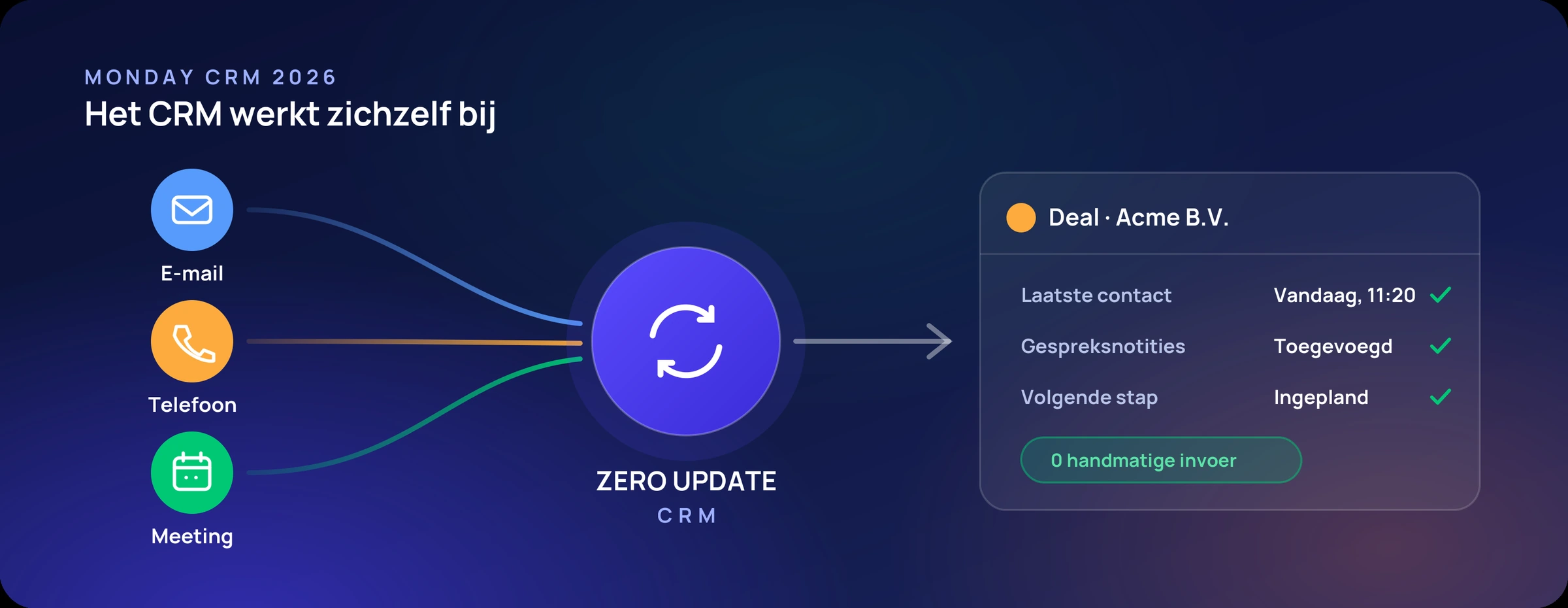
Wil je sales en klantbeheer structureren? Dan is monday.com CRM een krachtige uitbreiding. Je beheert contacten, volgt deals op en koppelt communicatie direct aan klantrecords - zonder aparte software. Alle informatie blijft binnen één platform, zichtbaar voor de mensen die het nodig hebben.
Voor teams die verder willen met automatiseren, is Make.com de sleutel tot complexe workflows. Denk aan koppelingen tussen monday.com en je boekhoudsoftware, e-mailplatform of branchespecifieke tools. Processen die je nu handmatig uitvoert, laat je automatisch verlopen.
Monday.com AI voegt daar nog een laag aan toe: van automatische samenvattingen tot slimme suggesties op basis van je data. De mogelijkheden groeien snel en zijn al direct inzetbaar voor teams die dat willen.
Ximble begeleidt organisaties in precies deze fase van monday.com groeien. Als officieel monday.com partner zorgen ze niet alleen dat het platform technisch verder wordt uitgebouwd, maar ook dat nieuwe werkwijzen per afdeling daadwerkelijk landen. Via continue verbetering en maatwerk-inrichting groeit het systeem mee met je organisatie - zonder dat je elke keer opnieuw hoeft te beginnen.
Conclusie
Aan de slag met monday.com hoeft niet overweldigend te zijn - als je de juiste stappen in de juiste volgorde zet. Je begint met een goed ingerichte workspace en een helder eerste bord. Daarna leg je verantwoordelijkheden vast, gebruik je weergaven en dashboards om overzicht te houden, en voeg je automatiseringen toe die terugkerend werk uit handen nemen. Vervolgens koppel je de tools die je team al gebruikt, en zorg je er actief voor dat het platform ook echt opgepakt wordt in de dagelijkse praktijk.
Dat laatste punt is meteen de rode draad door dit hele monday.com stappenplan: de techniek is zelden het probleem. Het gaat erom dat mensen de nieuwe werkwijze omarmen. Dat vraagt om heldere afspraken, een interne eigenaar en gerichte begeleiding - geen eenmalige uitleg en dan maar afwachten.
Dit stappenplan voor monday.com beginners geeft je een solide vertrekpunt. Maar een vertrekpunt is nog geen eindbestemming. Hoe verder je groeit met het platform, hoe meer waarde het oplevert - en hoe meer er ook goed moet zijn ingericht om die groei bij te houden.
Wil je zeker weten dat monday.com bij jouw team ook echt werkt in de dagelijkse praktijk? Dan denkt Ximble graag met je mee. Als officieel monday.com-partner begeleiden we teams van de eerste inrichting tot volledige adoptie - op maat, zonder jargon en met aandacht voor zowel de techniek als de mensen.
Neem gerust contact op en ontdek wat een goede monday.com implementatie voor jouw organisatie kan betekenen.
Veelgestelde vragen
Wat heb ik nodig om te beginnen met monday.com?
Hoe zorg ik dat mijn team monday.com ook echt gaat gebruiken?
Wat zijn monday.com borden en hoe werken ze?
Is monday.com ook geschikt voor kleine teams?
Wanneer heeft een bedrijf baat bij hulp van een monday.com-partner?
Walter Renkema is CEO en salesspecialist bij Ximble, monday.com Gold Partner.
Vanuit die rol combineert hij commerciële ervaring met een scherp oog voor hoe bedrijven hun klantrelaties slimmer kunnen inrichten. Walter helpt organisaties dagelijks om met CRM oplossingen op monday.com meer grip te krijgen op hun salesproces, van eerste lead tot tevreden klant.
Klaar om jouw bedrijf naar een hoger niveau te tillen?
Ontdek hoe Ximble resultaat kan behalen met een website voor jouw bedrijf.
Meer artikelen


Kennis maken?



"Vertel ons jouw unieke situatie en krijg direct vrijblijvend advies over wat werkt (en wat niet)."

